
CNC için CAD/CAM Çözümü: STEP Dosyasından Talaşa CncTrio
CAD’den makineye giden yolu kısaltmak
Klasik akışta bir parçayı CNC’de işlemek için önce bir CAM programında takım yolunu çizersiniz. Ardından post-processor ile G-code üretir, dosyayı makineye taşır ve kontrol ünitesinde çalıştırırsınız. Her adım ayrı bir yazılım, ayrı bir lisans ve ayrı bir uzmanlık ister. Hata çoğu zaman ancak talaş kalkarken fark edilir.
CncTrio ile bu zinciri tek bir uygulamada topladık. Operatör parçanın 3D modelini (STEP veya STL) açar; yazılım parçayı ham malzemeye yerleştirir, işlenecek bölgeleri tanır, takımları seçer ve takım yolunu hesaplar. Sonuç önce simülatörde gerçek ham parça üzerinde test edilir, ardından tek tıkla Trio Motion kontrolcüsüne gönderilir.
STEP veya STL dosyasını açın
Yeni İş sihirbazında 3D model seçildiğinde parça ölçüleri okunur ve uygun ham malzeme önerilir. Örnek işimizde 50 × 25 × 10 mm’lik parça, 70 × 45 × 20 mm ham malzeme içine yerleştirildi. Yazılım parçanın hama sığdığını ve alt yüzeyin tablaya oturduğunu (Z ofseti 0) kendisi doğruluyor. Ham ölçüler Material Setup ekranından değiştirilebiliyor.
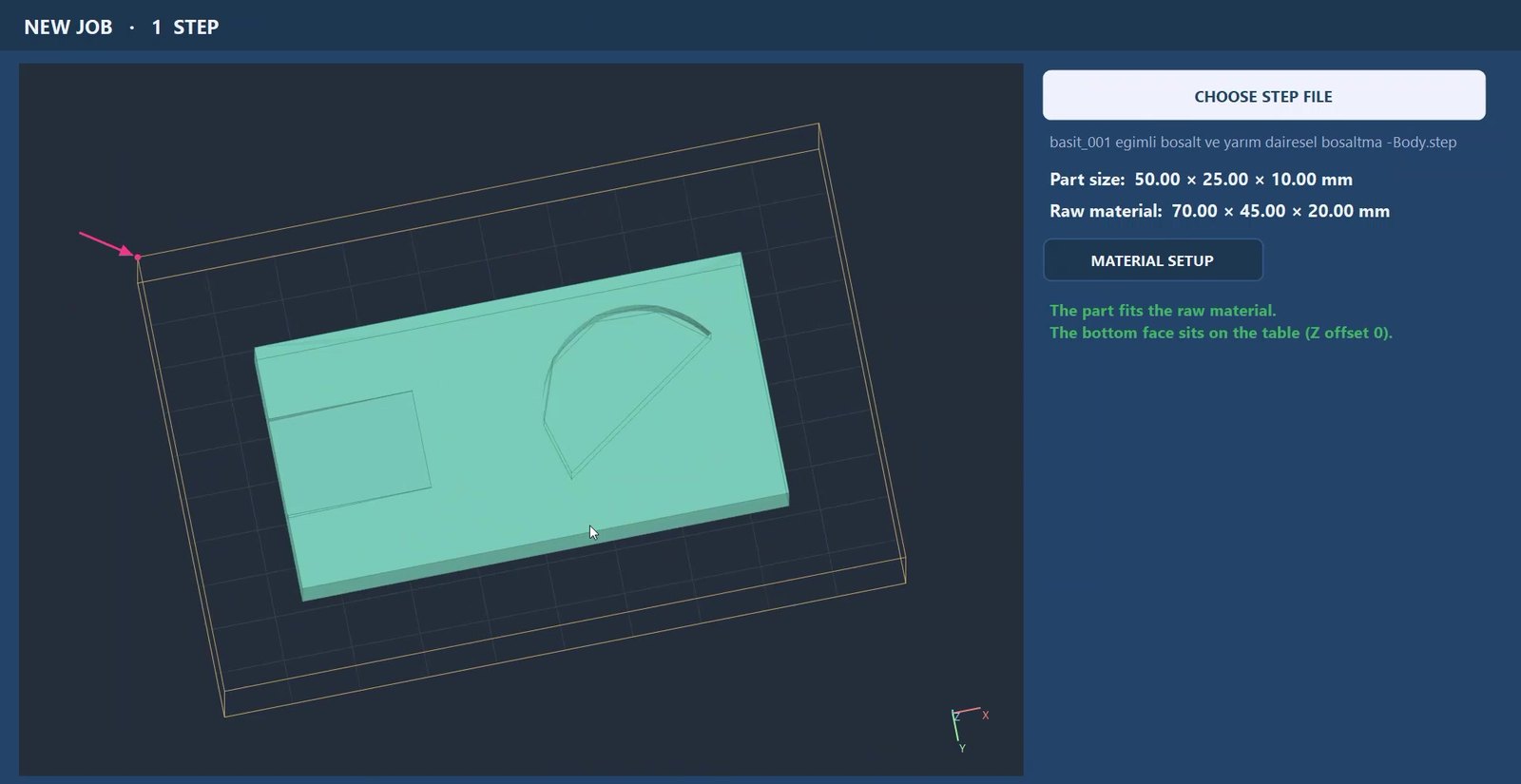
İkinci adımda parçanın tabla üzerindeki yönelimi ve yerleşimi (merkez ya da manuel ofset) belirleniyor. Böylece makinedeki iş sıfırı ile modeldeki koordinat sistemi baştan eşleşiyor.
Bölgeleri tanıyan, takımını kendisi seçen yazılım
Calculate butonuna basıldığında yazılım modeli işleme bölgelerine ayırır: üst yüzey kaba işleme, dış kontur, cep boşaltma, eğimli düzlem… Her bölge için derinlik aralığı hesaplanır ve takım kütüphanesinden o bölgeye sığan en verimli freze seçilir.
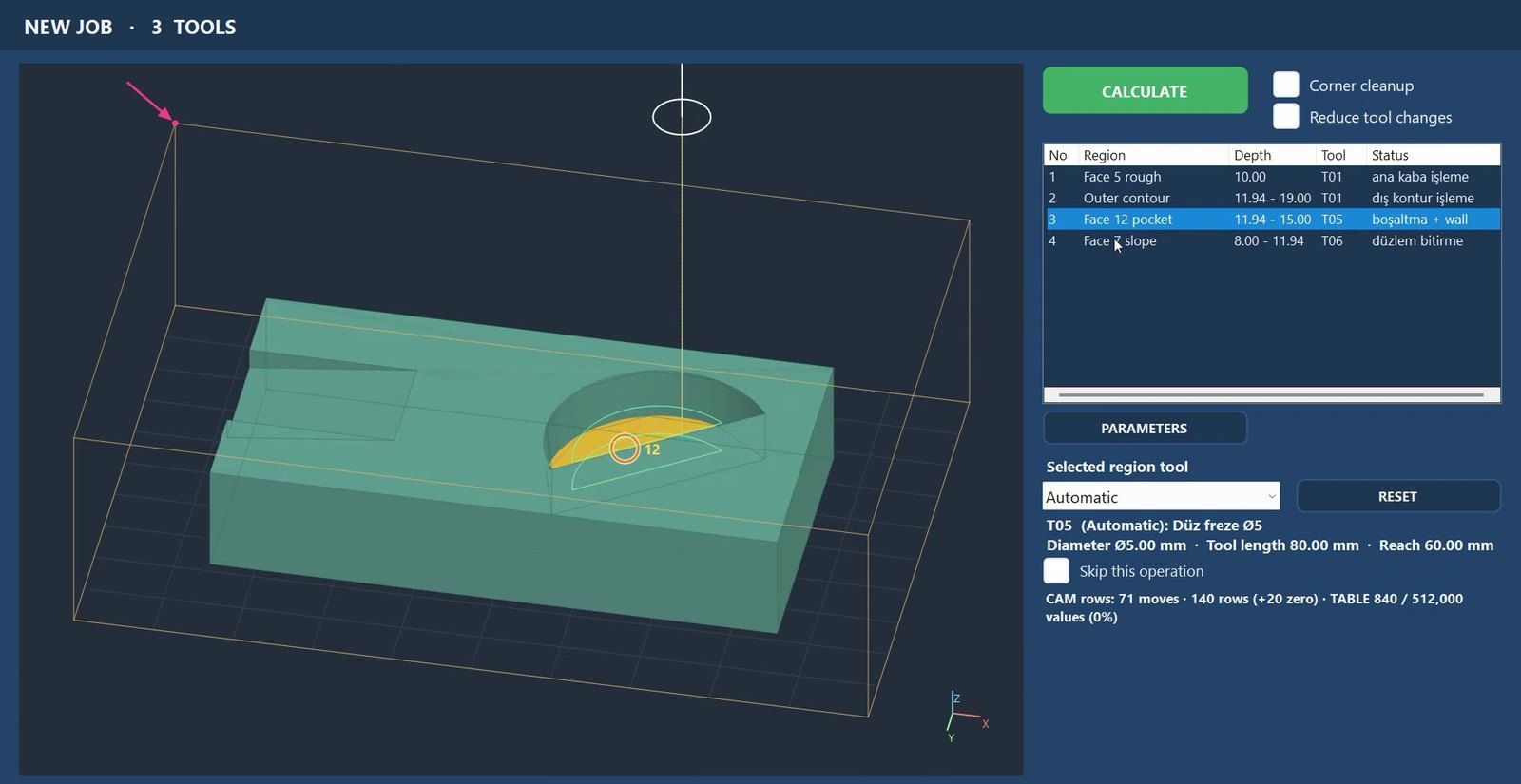
Örnek işte yazılımın verdiği kararlar:
| Bölge | Derinlik (mm) | Takım | İşlem |
|---|---|---|---|
| Üst yüzey (Face 5) | 10.00 | T01 · Ø50 | Ana kaba işleme |
| Dış kontur | 11.94 – 19.00 | T01 · Ø50 | Dış kontur işleme |
| Yarım daire cep (Face 12) | 11.94 – 15.00 | T05 · Ø5 | Boşaltma + duvar |
| Eğimli yüzey (Face 7) | 8.00 – 11.94 | T06 · Ø2 | Düzlem bitirme |
Takım kütüphanesi ve seçim mantığı
Kütüphanede tanımlı her takımın çapı, boyu ve dalma derinliği biliniyor. Yazılım her bölgeyi önce o bölgenin ana takımı ile işliyor; daha küçük takımlar yalnızca büyük takımın erişemediği, geride kalan alanı temizliyor. Böylece Ø2 gibi narin bir frezeyle saatlerce boşaltma yapılmıyor, işleme süresi ve takım aşınması düşüyor.
| Takım | Çap | Boy | Dalma | Bu işte |
|---|---|---|---|---|
| T1 | Ø50 | 70 | 60 | Kullanıldı |
| T2 | Ø30 | 70 | 60 | – |
| T3 | Ø20 | 80 | 60 | – |
| T4 | Ø10 | 80 | 60 | – |
| T5 | Ø5 | 80 | 60 | Kullanıldı |
| T6 | Ø2 | 70 | 50 | Kullanıldı |
Otomatik ya da manuel
Her bölgenin takımı “Automatic” bırakılabilir veya operatör listeden başka bir takım atayabilir. İstenen bölge tek tıkla atlanabilir.
Takım değişimini azalt
“Reduce tool changes” seçeneği bölgeleri aynı takımla gruplayarak değişim sayısını düşürmeye çalışır; mümkün değilse optimal sırayı korur.
Köşe temizleme
“Corner cleanup” ile büyük takımın bıraktığı iç köşeler küçük takımla ayrıca temizlenir.
Kontrolcü kapasitesi
Üretilen hareket satırları ve Trio TABLE kullanımı anlık gösterilir; programın kontrolcü belleğine sığdığı baştan bilinir.
Makineye göndermeden önce ham parça üzerinde test
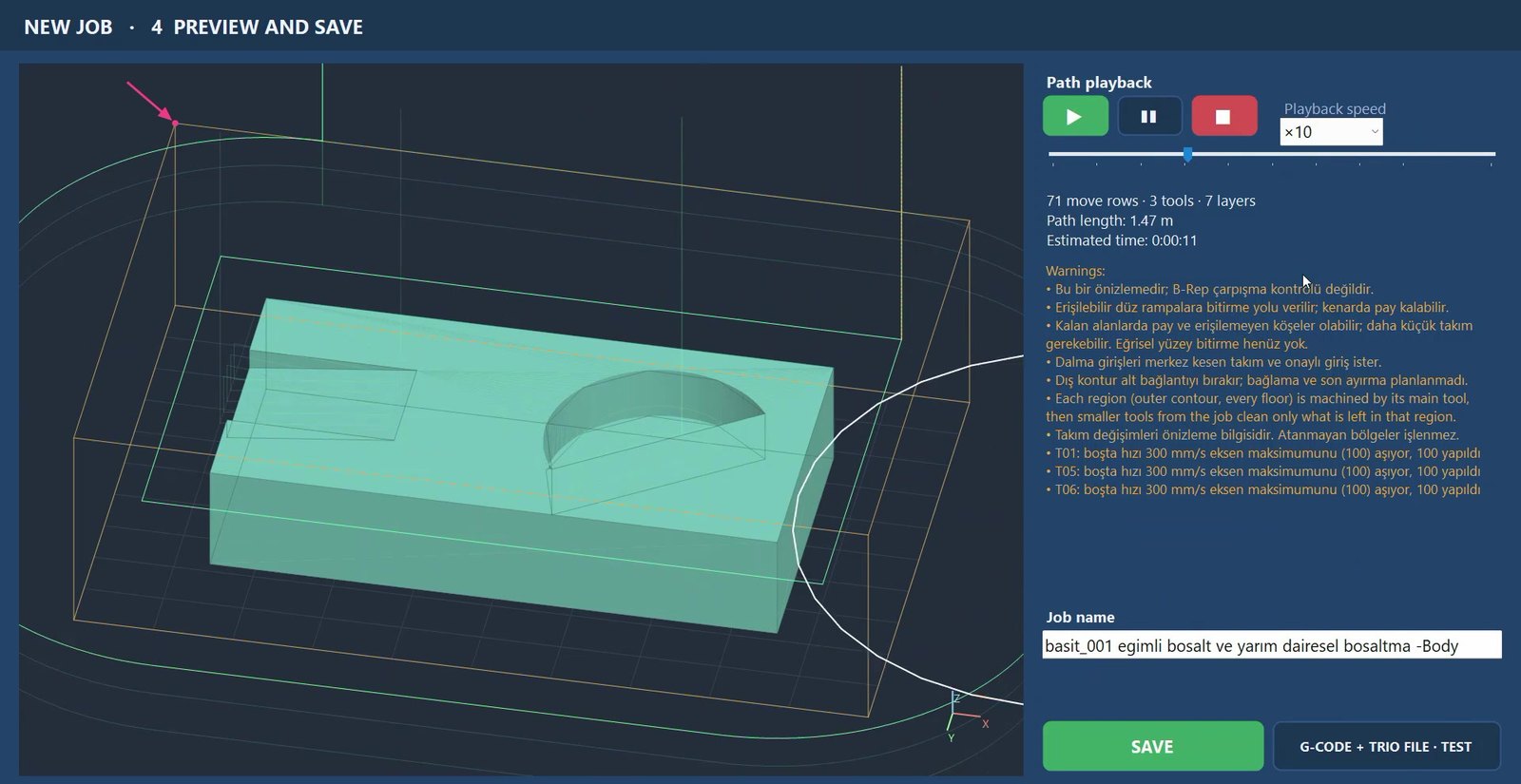
Önizleme ekranında takım yolu katman katman oynatılıyor (×0.05 ile ×10 arası hız). Toplam hareket satırı, takım sayısı, katman sayısı ve yol uzunluğu özetleniyor. Yazılım, dikkat edilmesi gereken noktaları da açıkça uyarı olarak listeliyor; örneğin bir takımın boşta hızı eksen limitini aşıyorsa değeri otomatik sınırladığını belirtiyor.
CncTrio Simülatör: gerçek talaş kaldırma görüntüsü
Asıl doğrulama simülatörde yapılıyor. Simülatör, kaydedilen G-code’u gerçek boyutlu ham malzeme üzerinde oynatıyor ve takım geçtikçe malzemeyi kaldırıyor. İşin sonunda ekranda kalan şey, makineden çıkacak parçanın kendisi.
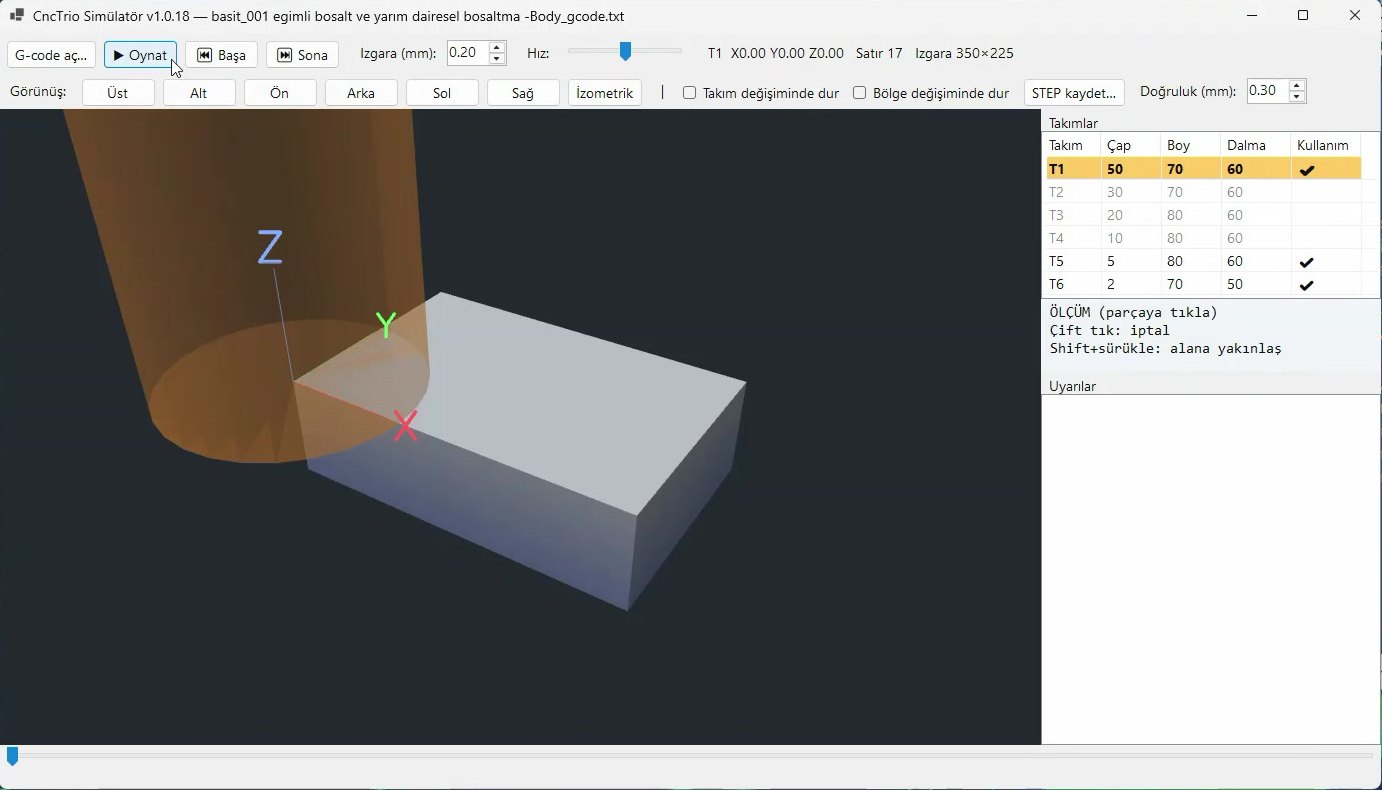
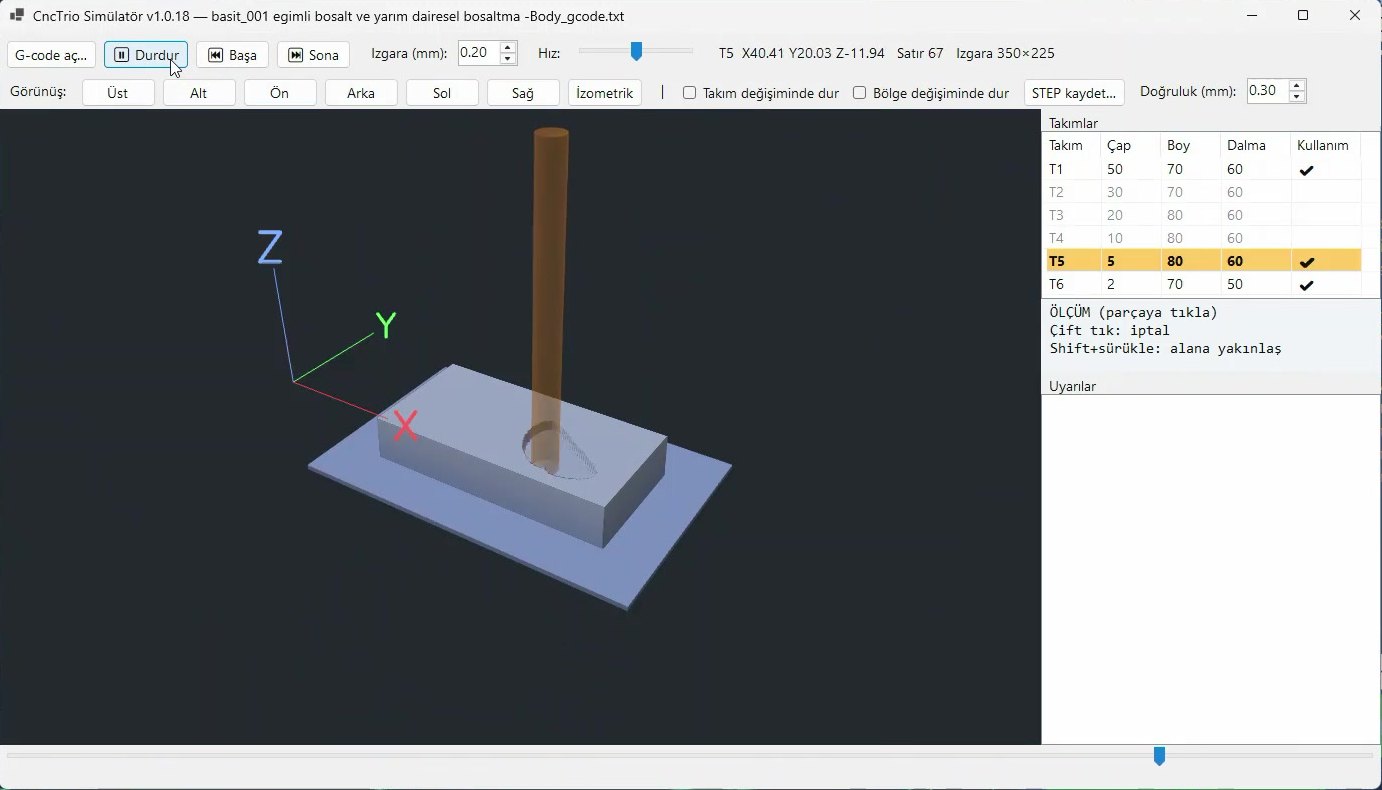
- Üst, alt, ön, arka, sol, sağ ve izometrik görünümler
- Takım değişiminde veya bölge geçişinde otomatik durdurma
- Parça üzerine tıklayarak ölçüm alma
- Ayarlanabilir simülasyon ızgarası ve doğruluk
- Simüle edilen parçayı STEP olarak kaydetme
G-code içe ve dışa aktarım
Hesaplanan iş tek tıkla kaydediliyor ve üç çıktı üretiliyor:
- Tüm işin G-code dosyası
- Bölge bazlı G-code dosyaları: her bölge tek başına da çalıştırılabiliyor
- Trio program dosyası: kontrolcüye doğrudan yüklenebilecek format
Ters yönde de çalışıyor: başka bir CAM yazılımında hazırlanmış G-code dosyası CncTrio’ya alınıp simülatörde test edilebiliyor ve Trio ile işlenebiliyor. Yani mevcut iş akışınızı bırakmak zorunda değilsiniz.
Operatör paneli: hızlı, anlaşılır ve güvenli
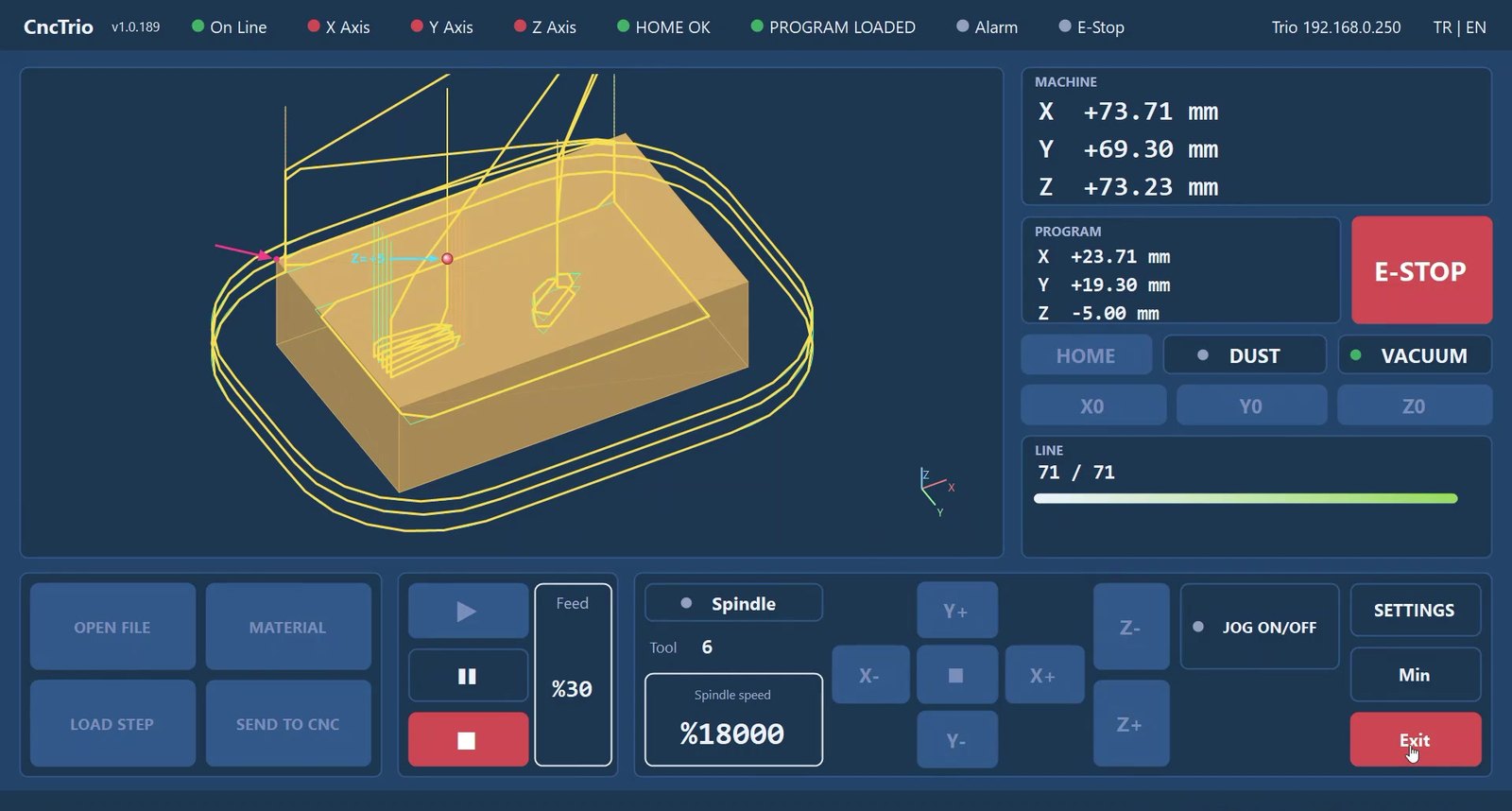
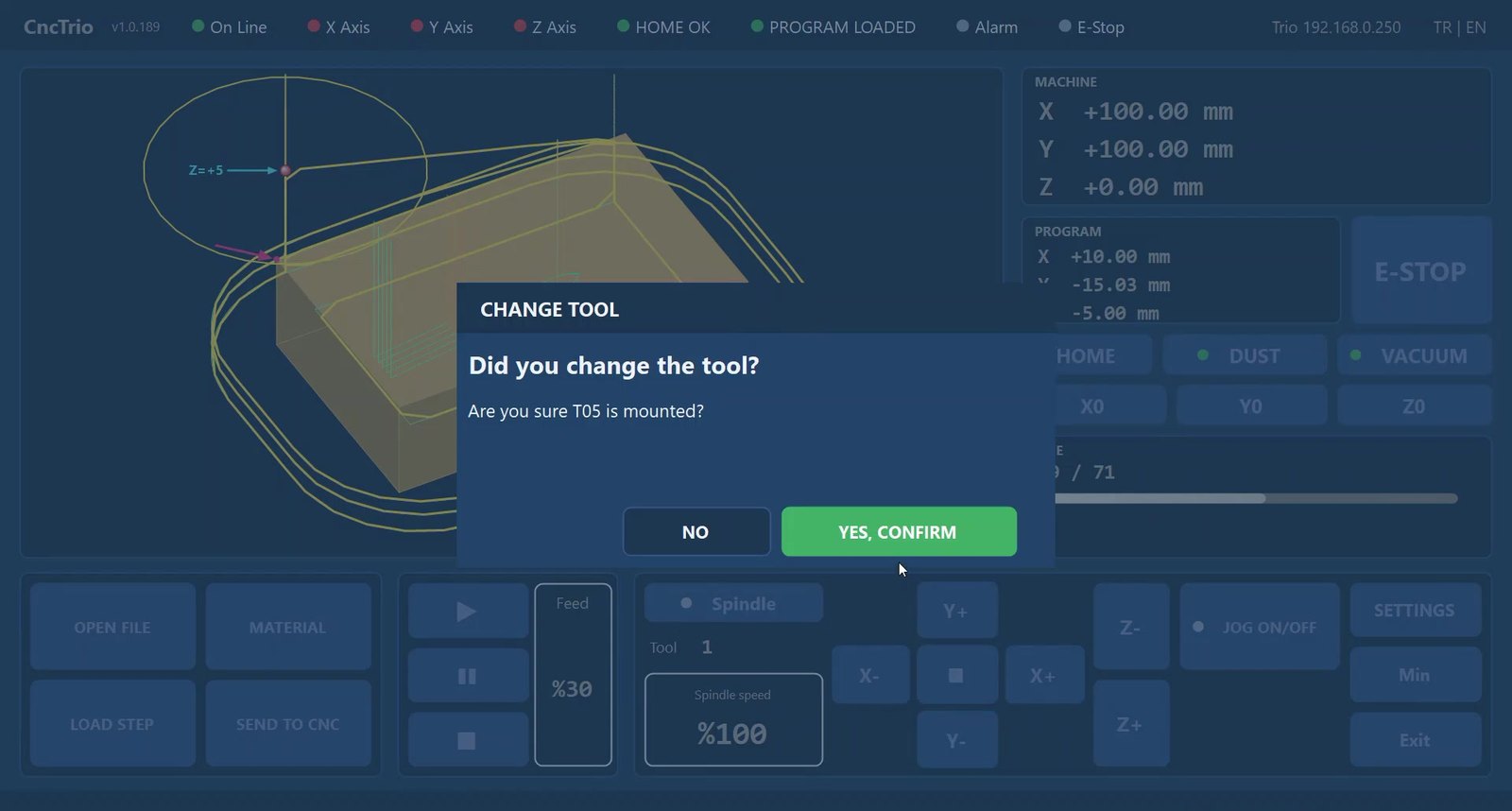
CncTrio operatör ekranı Trio Motion Coordinator’a Ethernet üzerinden bağlanıyor. Eksen durumları, referans (home), program yüklü bilgisi, alarm ve acil stop durumu üst barda sürekli görünüyor. Makine ve program koordinatları, satır ilerlemesi, feed ve spindle override, jog, toz emme ve vakum kontrolü aynı ekranda bulunuyor. Arayüz Türkçe ve İngilizce kullanılabiliyor.
Operatör hatasına karşı onay adımları
Otomasyon kadar önemli olan bir konu da operatörün yanlış bir adımla parçayı veya takımı kırmamasıdır. Bu yüzden iş akışına kontrol noktaları ekledik:
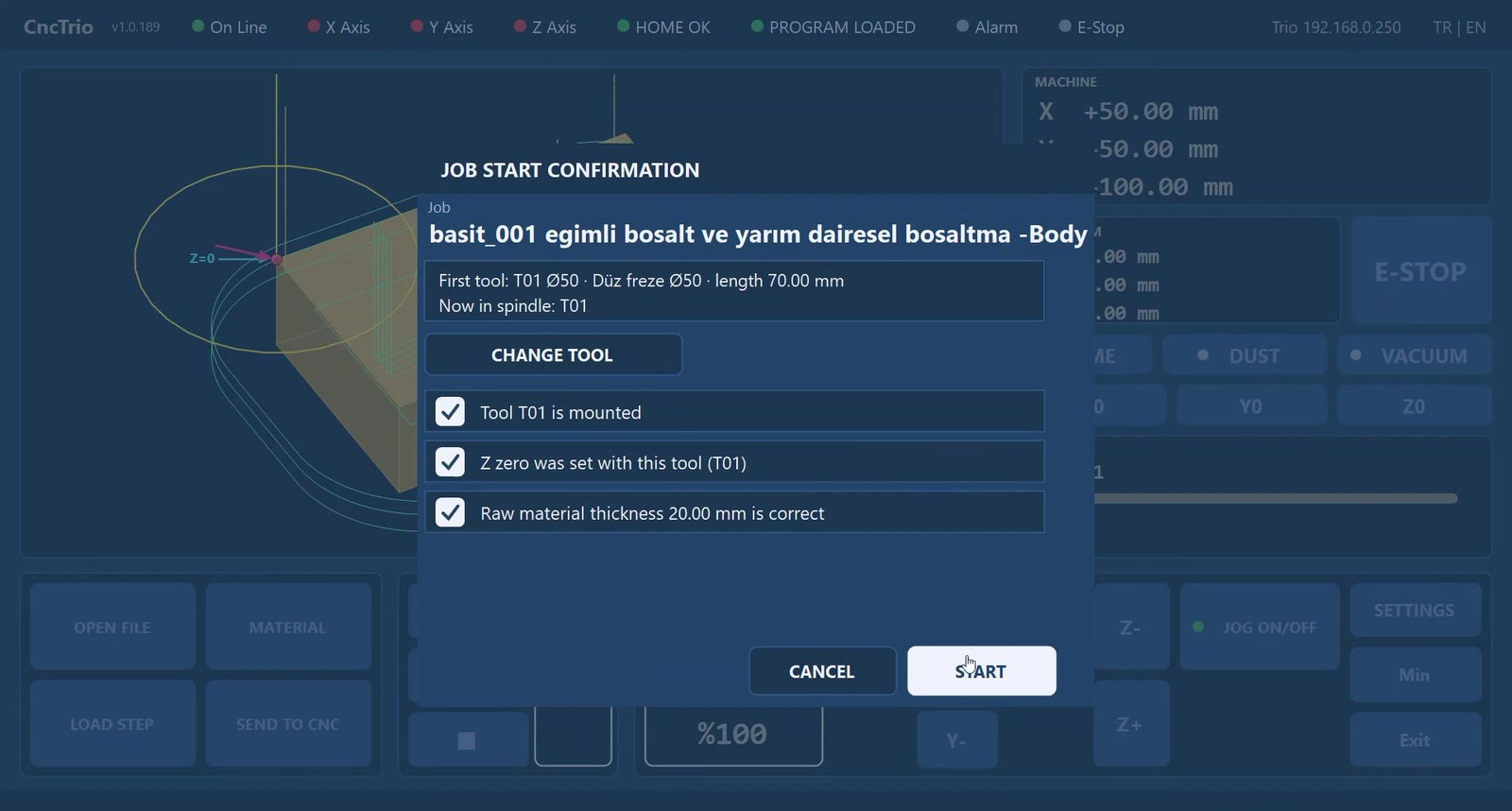
- Takım uyuşmazlığı kontrolü: iş Ø50 frezeyle başlıyorsa ve iş milinde T06 takılıysa yazılım bunu yakalıyor ve takım değiştirmeyi öneriyor.
- İş başlatma kontrol listesi: ilk takımın takıldığı, Z sıfırının bu takımla alındığı ve ham kalınlığın doğru olduğu onaylanmadan iş başlamıyor.
- Takım değişimi onayı: program takım değişiminde duruyor, “T05 takılı mı?” onayından sonra kaldığı yerden devam ediyor.
- Toz emme: iş başlarken toz emmenin program boyunca otomatik çalıştırılması isteniyor.
Bugün ne yapıyor, yol haritasında ne var?
CncTrio bugün prizmatik (2.5 eksen) parçalarda güçlü: düz yüzey kaba işleme, dış kontur, cep boşaltma, duvar ve eğimli düzlem bitirme. Yazılım bilinçli olarak dürüst uyarılar veriyor ve kullanıcıyı neyin henüz otomatik olmadığı konusunda bilgilendiriyor.
Bu çözüm kimin işine yarar?
Makine üreticileri (OEM)
Kendi CNC router, freze veya özel tezgâhına, markasını taşıyan bir kontrol ve CAM yazılımı eklemek isteyen üreticiler.
Retrofit projeleri
Kontrol ünitesi eskiyen veya arızalanan tezgâhların Trio Motion ile modern bir kontrol sistemine kavuşturulması.
Atölyeler ve üretim hücreleri
Ayrı CAM lisansı ve uzmanlığı gerektirmeden, modelden parçaya hızlı geçmek isteyen işletmeler.
Eğitim ve prototipleme
STEP modelinden simülasyona ve gerçek işlemeye kadar tüm zinciri tek ekranda görmek isteyen ekipler.
Kontrolcü tarafında Trio Motion Coordinator ailesinin doğrusal, dairesel ve helisel enterpolasyon yetenekleri kullanılıyor. Servo tarafında Sanyo Denki ve Schneider Electric, redüktör tarafında Neugart çözümleriyle tüm sistemi tek elden sunabiliyoruz.
Ürün sayfası: CncTrio’nun tüm özellikleri ve teknik kapsamı için CncTrio CNC CAM ve Kontrol Yazılımı sayfamıza göz atın.
CncTrio hakkında merak edilenler
Hangi dosya formatlarını okuyabiliyor?
3D model olarak STEP ve STL dosyalarını okuyor. Ayrıca harici CAM yazılımlarında üretilmiş standart G-code dosyalarını içe aktarabiliyor.
Takım seçimi tamamen otomatik mi?
Evet, varsayılan olarak her bölge için takım kütüphanesinden en uygun freze otomatik seçiliyor. İsteyen operatör herhangi bir bölgenin takımını manuel değiştirebilir veya bölgeyi atlayabilir.
Ürettiği G-code’u başka makinelerde kullanabilir miyim?
Yazılım tüm işin G-code dosyasını ve her bölge için ayrı G-code dosyalarını kaydediyor. Trio Motion kontrolcüler için ayrıca doğrudan yüklenebilir Trio program dosyası üretiliyor.
Simülatör neyi gösteriyor?
Simülatör, G-code’u gerçek ölçülerdeki ham malzeme üzerinde oynatıp talaş kaldırmayı görsel olarak gösteriyor. Takım değişiminde veya bölge geçişinde durdurulabiliyor, parça üzerinde ölçüm alınabiliyor ve sonuç STEP olarak dışa aktarılabiliyor.
Mevcut makineme uygulanabilir mi?
Trio Motion kontrolcü ile yeni makinelere veya retrofit projelerine uygulanabiliyor. Makinenizin eksen yapısı, takım değiştirme şekli ve çevre birimlerine (toz emme, vakum) göre uyarlama yapıyoruz. Detaylar için bizimle iletişime geçin.
CNC makineniz için kendi kontrol yazılımınız olsun
Trio Motion tabanlı kontrol, CAM ve operatör yazılımını makinenize özel tasarlıyor; devreye alma ve teknik desteği İzmir’den sağlıyoruz.